PANEL DE CONTROL
CONFIGURACIÓN DEL EQUIPO
Administración del color: Cambie la configuración avanzada de la administración del color para pantallas, escáneres e impresoras.

Centro de accesibilidad: Facilitar el uso del equipo.

Centro de accesibilidad: Facilitar el uso del equipo.
Usar el equipo sin una pantalla: Optimiza el equipo en caso de discapacidad visual.
Facilitar el uso del equipo: Optimiza la presentación visual.
Usar el equipo sin mouse o teclado: Configure dispositivos de entrada alternativos.
Facilitar el uso del mouse: Ajuste la configuración del mouse u otros dispositivos señaladores.
Facilitar el uso del teclado: Ajuste la configuración del teclado.
Usar el texto o alternativas visuales para los sonidos: Configure alternativas para los sonidos.
Facilitar el trabajo con tareas: Ajuste la configuración para lectura y escritura en el teclado.
Conexión de RemoteApp y escritorio: Administrar conexión de RemoteApp y escritorio.


Cuentas de usuario: Cambie la configuración de las cuentas de usuario y las contraseñas de quienes comparten este equipo.
Cambiar la contraseña
Quitar la contraseña
Cambiar imagen
Cambiar el nombre de la cuenta
Cambiar el tipo de cuenta
Administrar otra cuenta
Cambiar configuración de Control de cuentas de usuario


Gadgets de escritorio: Vea los gadgets del escritorio instalados en su equipo.


Información y herramientas de rendimiento: Obtenga información acerca de la velocidad y el rendimiento del equipo. Windows le comunica si existen soluciones a los problemas de rendimiento.
¿Qué significan estos números?
Sugerencias para mejorar el rendimiento de su equipo


Opciones de internet: Configure las opciones de conexión y de pantalla para internet.


Programas y características: Desinstale o cambie programas en el equipo.


Solución de problemas: Solucionar y corregir problemas comunes del equipo.
Programas: Ejecutar programas creados para versiones anteriores de Windows.
Hardware y sonido:
Configurar un dispositivo
Solucionar problemas con la grabación de audio
Solucionar problemas con la reproducción de audio
Redes e internet: Conectarse a internet .
Apariencia y personalización: Mostrar efectos de escritorio de Aereo.
Sistema y seguridad:
Corregir problemas con Windows Update
Mejorar el uso de energía
Ejecutar tareas de mantenimiento
Buscar problemas de rendimiento

Ubicación y otros sensores: Establezca la configuración del sensor.
Administrador de credenciales: Administre sus credenciales de Windows.
Copia de seguridad de almacén
Restaurar almacén


Centro de actividades: Vea mensajes recientes y resuelva los problemas del equipo.
Seguridad
Mantenimiento
Solución de problemas: Buscar y corregir problemas.
Recuperación: Restaurar el equipo a un punto anterior en el tiempo.
Configuración regional y de idioma: Personaliza la configuración para mostrar idiomas, números, horas y fechas.
Dispositivos e impresoras: Ver y administrar dispositivos, impresoras y trabajos de impresión.


Gesto con varios dedos: Personalizar la configuración de varios dedos para el Smart-Pad.
Mouse: Personalice la configuración del mouse: la configuración de los botones, la velocidad del doble clic, los punteros del mouse y la velocidad del movimiento.


Panel de control de NVIDIA: Configure el hardware de NVIDIA.
Reconocimiento de voz: Configure el funcionamiento del reconocimiento de voz en este equipo.
Iniciar el reconocimiento de voz: Comience a usar su voz para controlar el equipo.
Configurar el micrófono: Configure el equipo para que funcione correctamente con el reconocimiento de voz.
Ver el tutorial de reconocimiento de voz: Aprenda a usar el equipo con el reconocimiento de voz. Aprenda los comandos y el didáctico básico.
Estrenar el equipo para que le entienda mejor: Lea textos al equipo para mejorar la capacidad del mismo para entender su voz. Esto no es necesario, pero puede mejorar la precisión del dictado.
Abrir la tarjeta de referencia de reconocimiento de voz: Vea e imprima una lista de comandos para tenerla a mano y saber siempre qué decir.
Sonido: Cambie el tema del sonido del equipo o configure los dispositivos del audio.
Windows Anytime Upgrade: Una forma conveniente y al alcance para actualizar Windows.
Administrador de dispositivos: Vea y actualice el Software de controlador y de la configuración de Hardware.


Centro de movilidad de Windows: Ajuste el brillo de la pantalla, el volumen, las opciones de energía y otros valores usados frecuentemente en equipos portátiles.
Control parental: Cambiar la configuración de Control parental.
¿Por qué necesito una cuenta?
Crear nueva cuenta de usuario
¿Cómo activo los controles adicionales?
Fecha y hora: Establezca la información de fecha, hora y zona horaria en el equipo.


Grupo y hogar: Ver la configuración de Grupo Hogar, elegir las opciones de uso compartido y ver o cambiar la contraseña.
Elegir lo que desea compartir y ver la contraseña del grupo del hogar
Ver o imprimir la contraseña del grupo del hogar
Abandonar el grupo en el hogar
Cambiar configuración de uso compartido avanzado
Iniciar el solucionador de problemas de Grupo de Hogar
Opciones de carpeta: Personalice la forma en que se muestran archivos y carpetas.
Pantalla: Cambie la configuración de pantalla para facilitar la lectura del texto en la pantalla.


Recuperación: Restaure el sistema a un momento anterior sin afectar a los archivos o reemplace todo en el equipo y vuelva a instalar Windows.
Abrir restaurar sistema
Tareas iníciales: Obtenga más información acerca de las características de Windows y empiece a usarlas.
Conectarse para obtener información acerca de las novedades de Windows 7
Use un grupo en el hogar para compartir con otros equipos del hogar
Hacer copia de seguridad de los archivos
Personalizar Windows
Elija cuando desea recibir notificaciones acerca de los cambios en el equipo
Agregar nuevos usuarios al equipo
Transferir archivos y configuraciones de otro equipo
Conectarse para obtener Windows Live Essentials
Cambiar el tamaño del texto en la pantalla
Windows CardSpace: Administre las tarjetas de información que se usan para iniciar sesión y registrarse en los sitios web y servicios en línea.
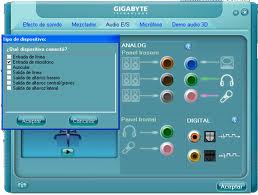
Administrador de sonido Realtek: Panel de control del sonido del disco duro Realtek.

Centro de redes y recursos compartidos: Compruebe el estado de la red, cambie la configuración de la red y establezca las preferencias para compartir archivos e impresoras.
Configurar una nueva conexión o red: Configurar una conexión inalámbrica, de banda ancha, de acceso telefónico, ad hoc o VPN, o bien configurar un enrutador o punto de acceso.
Conectarse a una red: Conectarse o volver a conectarse a una conexión de red inalámbrica, cableada, de acceso telefónico o VPN.
Elegir un grupo en el hogar y opciones de uso compartido: Obtener acceso a archivos e impresoras ubicadas en otros equipos de la red o cambiar la configuración de uso compartido.
Solucionar problemas: Diagnosticar y reparar problemas de red u obtener información de solución de problemas.
Copias de seguridad y de restauración: Haga una copia de seguridad y restaure los archivos y el sistema. Supervise la configuración y el estado de la última copia de seguridad.
Configurar copias de seguridad
Seleccionar otra copia de seguridad para restaurar los archivos
Recuperar la configuración del sistema o del equipo
Firewall de Windows: Establezca las opciones de seguridad del Firewall para ayudar a proteger el equipo de hackers y Software malintencionado.
Aprender como habilitar Firewall de Windows en el equipo


Herramientas administrativas: Haga configuraciones administrativas en el equipo.
Opciones de energía: Puede conservar energía o maximizar el rendimiento si ajusta la forma en que el equipo administre la energía.
Personalización: Cambie las imágenes, los colores y los sonidos en este equipo.
Reproducción automática: Cambie la configuración predeterminada de CD’s, DVD’s y dispositivos de modo que se pueda reproducir música, ver imágenes, instalar el Software y jugar de forma automática.
Teclado: Personalice la configuración del teclado, por ejemplo la velocidad de intermitencia del cursor y la velocidad de repetición de caracteres.


Windows Defender: Protección contra Spyware y Software potencialmente no deseado.
Barra de tareas y menú Inicio: Personaliza el menú Inicio y la barra de tareas, el tipo de elementos


Centro de sincronización: Sincronizar archivos entre el equipo y las carpetas de la red.
Configuración de sincronización
Conflictos
Resultados de la sincronización
Correo (32 bits): Perfiles de Microsoft Office Outlook.
Fuentes: Agrega, cambia y administra fuentes en su equipo.
Iconos del área de notificación: Seleccione los iconos y las notificaciones que desea que aparezcan en el área de notificación.
Activar o desactivar los iconos del sistema
Restaurar comportamientos de los iconos predeterminados
Opciones de indización: Cambiar como Windows indiza elementos para agilizar la búsqueda.


Programas predeterminados: Elija los programas que se usarán en Windows para realizar actividades como la exploración de la Web, la edición de fotografías, el envío de correo electrónico y la reproducción de música.
Establecer programas determinados: Convierta un programa en el predeterminado para todos los tipos de archivos y protocolos que pueda abrir.
Asociar un tipo de archivo o protocolo con un programa: Haga que un tipo de archivo o protocolo se abra con un determinado programa.
Cambiar configuración de Reproducción Automática: Reproducir un CD u otros medios automáticamente.
Configurar acceso y programas determinados en el equipo: Controle el acceso a ciertos programas y establezca las opciones predeterminadas en este equipo.
Sistema: Muestra información acerca del equipo y cambia la configuración del Hardware, el rendimiento y las condiciones remotas.
Teléfono y módem: Establece las reglas de marcado de su teléfono y la configuración del módem.


Windows Update: Busque actualizaciones de Software y controladores, elija la configuración de la actualización automática o vea las actualizaciones instaladas.


